
filmoraはソフト内で最新にアップデートが可能なのですが、エラーが発生することがあります。(エラーになっても壊れはしません。)アップデートができない際は手動で公式サイトから行うとうまくいきます。
手動アップデート方法は「公式サイト」から無料ダウンロードをクリックすること。
・今までのソフトデータはそのままでOK(ソフト消さないで)
・新しい部分のみ上書きしてくれる◎
・エラーが起きづらい◎
詳しくは本文にて紹介します。
filmoraアップデートのエラーの少ない方法
filmoraのアップデートができない場合の手動アップデート方法は「公式サイト」から最新をダウンロードすることです。
STEP
公式ページの<無料ダウンロード>をクリック

STEP
インストーラーを起動する
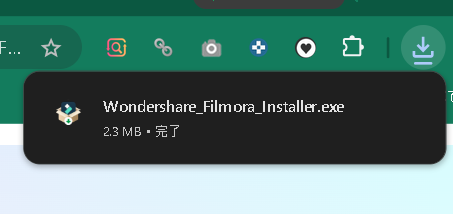
STEP
filmoraソフト内でバージョンを確認する
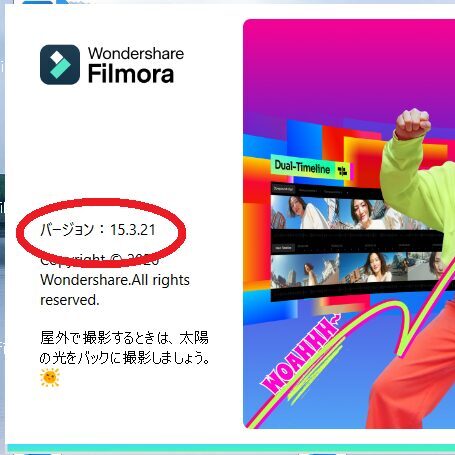
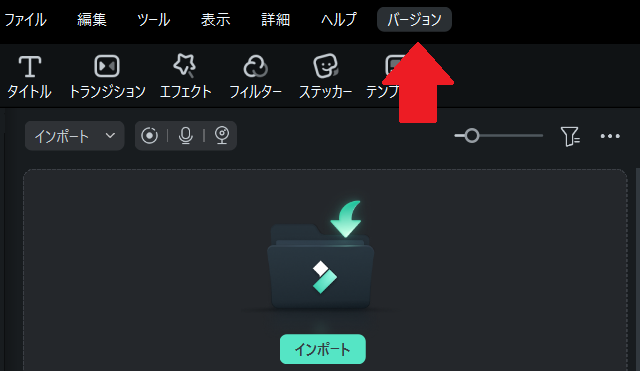
バージョンが最新になっていれば完了です。変わっていない場合、ソフトの再起動が出来てない可能性があるのでソフトを閉じて再度起動してみてください。
過去のデータは消さないこと
公式の無料ダウンロードから最新をダウンロードしたとしても、PC内に
2つソフトが作られることはなくアプデ部分の必要な部分のみ更新してくれるのでPC内に入っているデータには手を付けなくて大丈夫です。
むしろPC内に入っていたデータをいじってしまうと、今まで編集していたデータが消えてしまうのでそっとしておくのがベスト。
前バージョンインストーラーも保存しておこう◎
前のバージョンで使用したインストーラーを残しておくと、前のバージョンに戻せるのでオススメです。バージョンが変わると慣れた仕様と変わるので逆に使いづらいということも起こり得ます。
また、買い切りの場合はアップロードしたバージョンは使えないのでアプデしてしまった場合には購入したバージョンに戻す必要があります。
もし買い切りを購入している方で次のバージョンを使いたい場合は、再度買い切りで購入するか、様々なバージョンに対応している年間プランを購入しましょう。
関連記事
コメント