動画編集をもっと楽にやりたーい!ということでショートカットキーをかなり変更して、キーボード内であまり動かないようにキーを変更して効率化を図りました。
現在はこれがベストかなと考えたショートカットキーを紹介します。
気になる目次をクリック
なぎ流のショートカットキー紹介
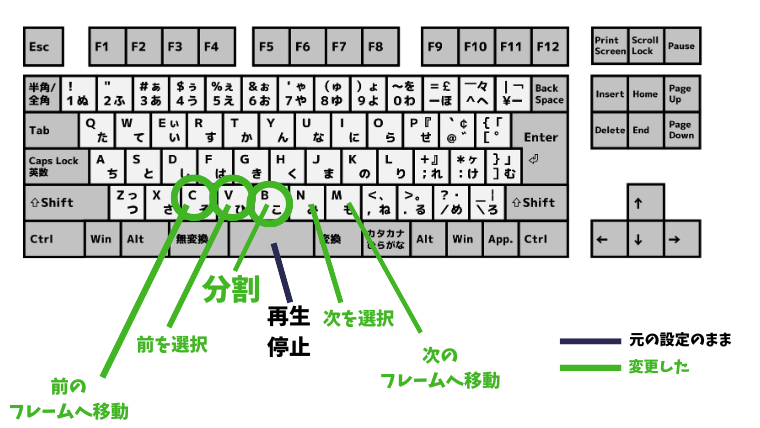
私なぎ流に変更したのが上部画像の通りです。
スペースの再生・停止にボタンを寄せたので左手は基本スペースとBボタンの上に置いて、右手はマウスという状態で動画編集を行っています。
分割をBに変えるだけでもかなり編集効率があがるのでオススメ。(分割のブでB)
ショートカットキー変更方法
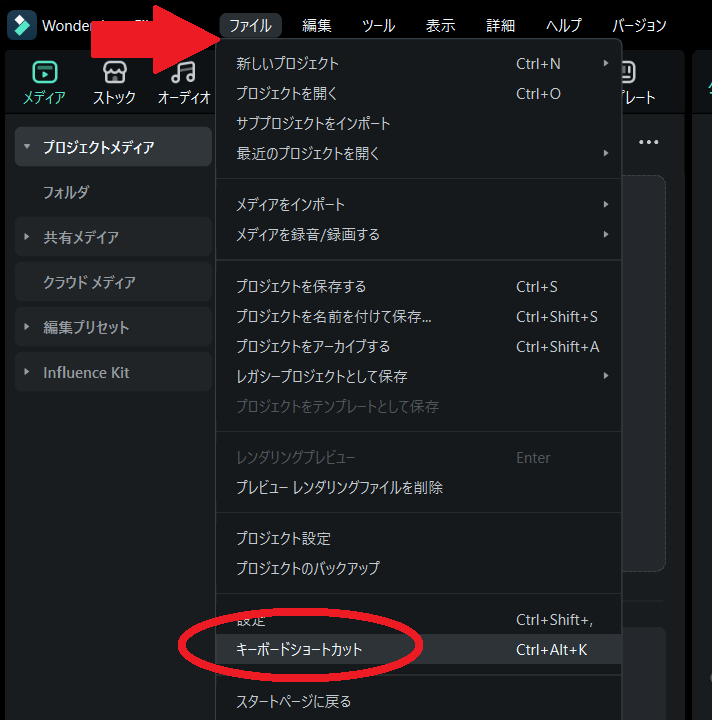
ショートカットキーの変更方法は、filmoraの編集画面に入ったら上部にあるファイルを押すと「キーボードショートカット」が出てくるのでそこから変更することが可能です。
元に戻すことも可能
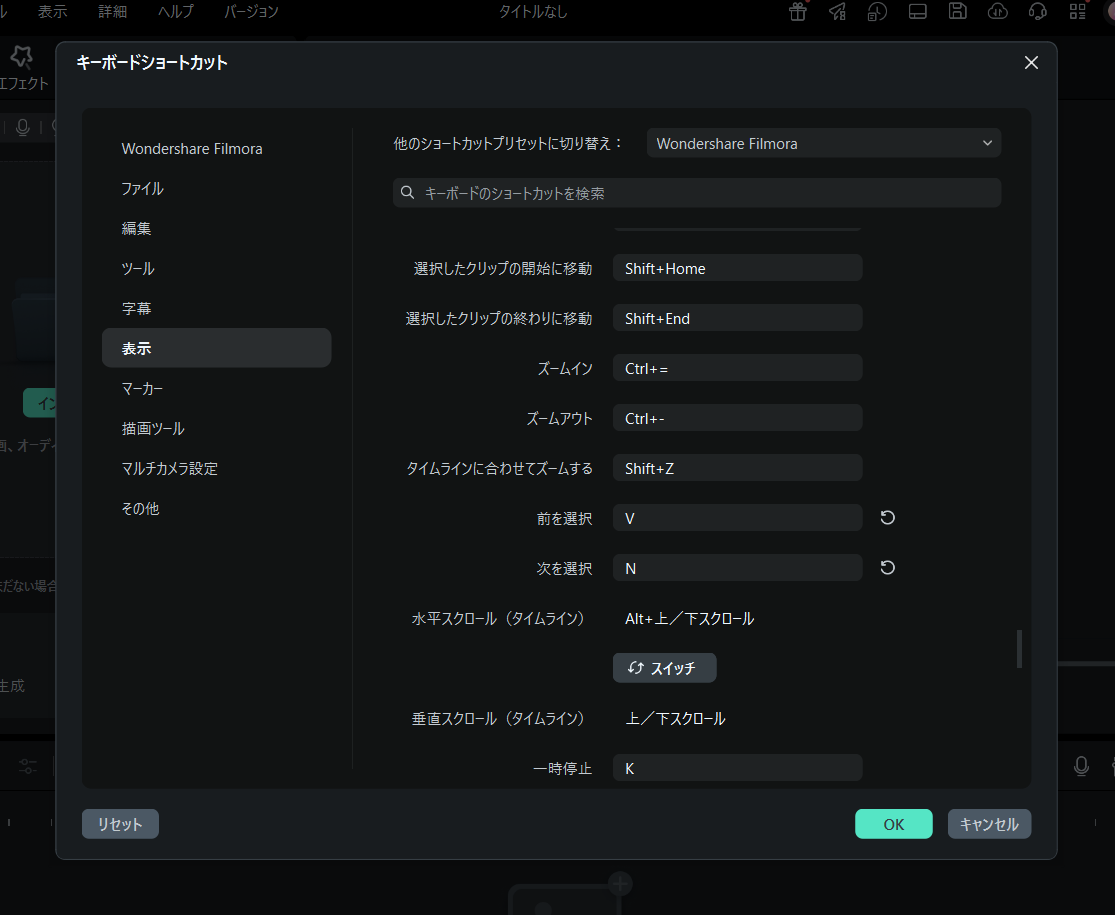
変更を加えたものにはリセットマークが付くので元に戻すことも可能です。
設定したいキーが被っている場合
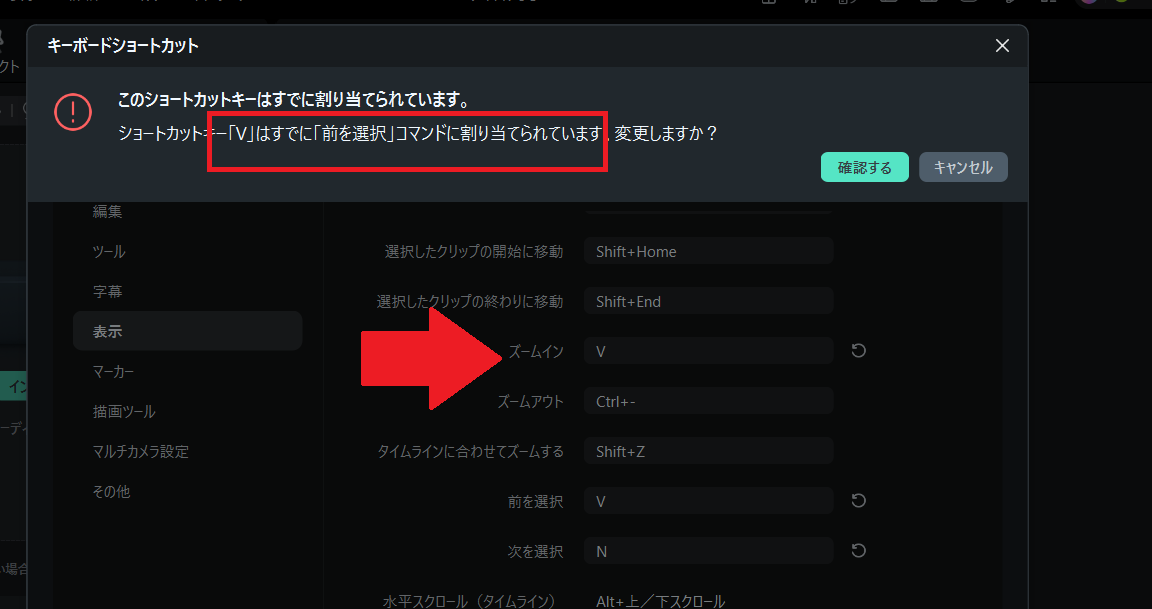
ズームインをVに変更してみましょう。
すると、「Vは既に前を選択に振り当てられています」と出てきました。
- 困る場合はキャンセルを押しましょう。
- それで問題ない場合は確認するを押すとズームインがVに設定されます。
 なぎ
なぎオススメの独自ショートカットキーよかったらコメントに教えてください♪
コメント