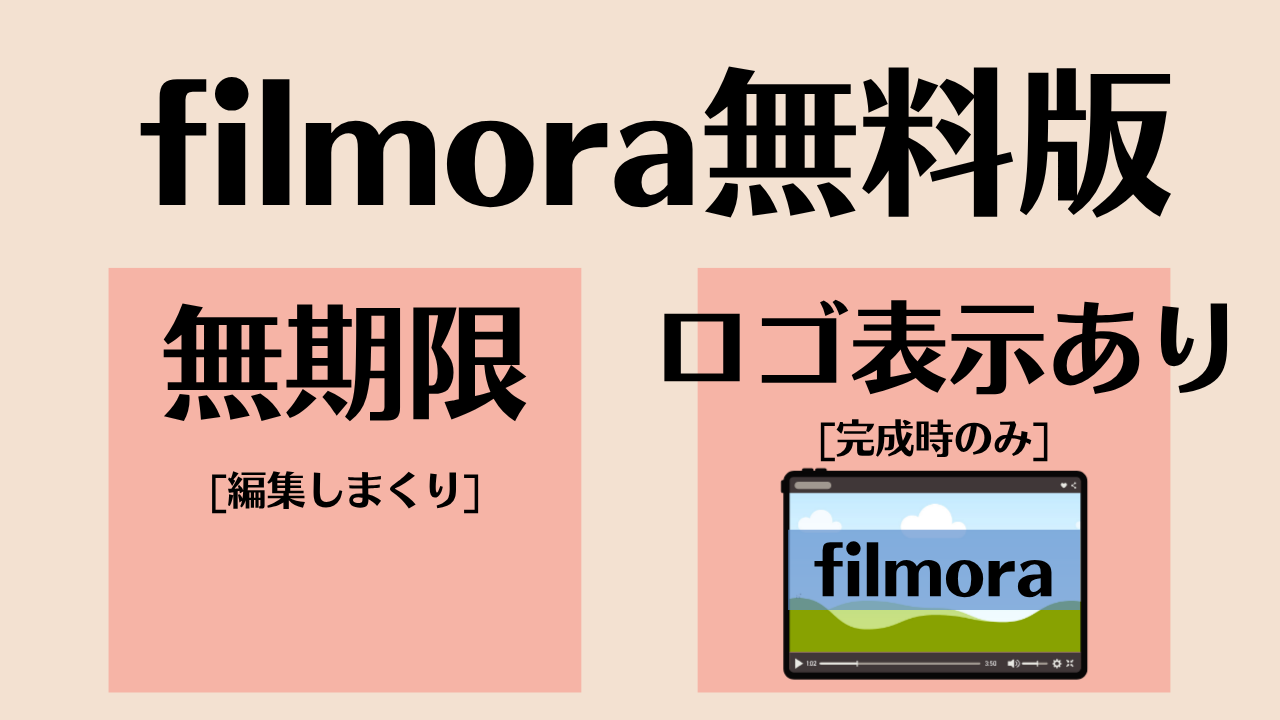


filmora(フィモーラ)の無料版でできることは編集の点では有料版と同じ。
編集をするだけなら期間・制限なく無料で利用が可能です。
また、filmoraは契約無しに無料版体験ができるのでpremia proのように無料期間が過ぎたら課金が始まるということはありません。有料プランにしたいときに契約すればOK
- 契約せずに無料で編集試せる
- ログインも不要
- 期間気にせず編集ができる
- 編集機能も有料プラン同様
- 書き出す時のみロゴが付く
無料版と有料版との違いは1点。
無料版はMP4など動画の書き出しをすると完成した動画にロゴが表示されるという制限があります。そのため動画投稿などをするためには有料プランを検討するという形。(filmoraのバージョンによっては無料は書き出しさえできない)
 なぎ
なぎこの記事では、無料版の制限や期間・有料版でできること・導入方法を紹介します。

filmora無料版いつまで使える?
filmoraの無料版には期限はありません。編集はいくらでもできます。
気持ちが決まるまで使い潰しましょう!
編集が終わってから有料プランを契約するのもあり。
無料版の制限は?
無料版では編集後の書き出しの際にロゴが付く制限があります。filmora無料版の制限としてはロゴが付くだけ。このロゴを外したい場合は有料プランへ切り替えましょう。
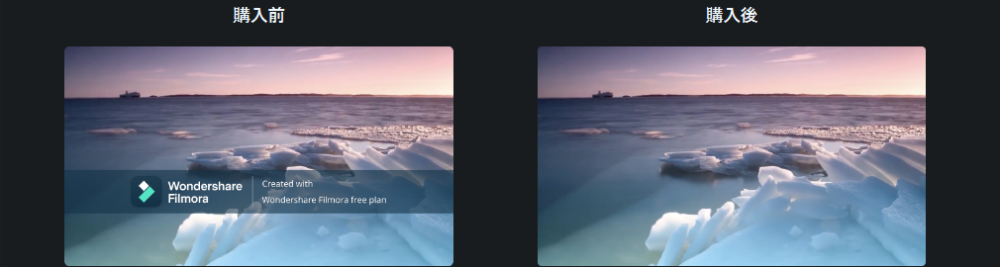
編集操作は無料版でも有料プラン同様に行えますので十分編集を試せます。
無料版でできること
filmoraは無料版でも編集ができます。無料版でできることと、有料にすると何が異なるのかを表にまとめました。
| 機能 | 無料版の場合 | 有料版の場合 |
|---|---|---|
| 編集機能 | 編集できる (有料版と同様) | 編集できる |
| 💎マークの機能 (一部AI・エフェクト) | 追加課金ものは使えない | 無料分1,000クレジットが使える (これ以上は追加課金) |
| 編集の途中保存 | できる (何個でも可) | できる |
| 完成した動画等の書き出し | バージョンによる | できる |
| 動画等へのロゴ | ロゴあり | ロゴ無し |
編集でできること
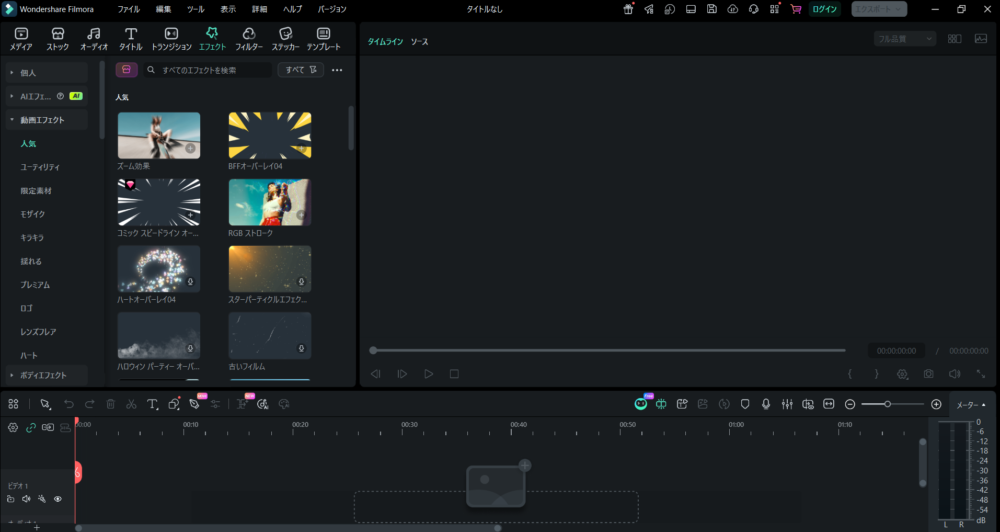
filmoraの無料版はログインしなくても即編集を始めることが可能で、有料版と同様の機能を利用することが可能です。
編集機能は有料プラン同様
- キーボードショートカットの変更◎
- トランジション(ズームや動画の切り替え)
- エフェクト
- オーディオ
- 描画ツール(丸や四角
- テンプレート(カウントダウン映像等 など
編集データ何個でも作成可能
編集したデータはPCへ保存できるので、無料版であっても何個でもPCのストレージがある限り作成することができます。
編集の再開も可能です。
filmora無料版の始め方
filmoraはPCにソフトをダウンロードして利用します。filmoraは【①まず無料ダウンロード②納得するまで編集③有料プランを契約】なので無料版を使うための契約はありません。また、無料版ではクレジットカードの登録も無いので数日後に自動で引き落としされることも無く、filmora良いな・安全そうだな・と確信を持ってから契約することが可能です。
ソフトをダウンロードをしよう
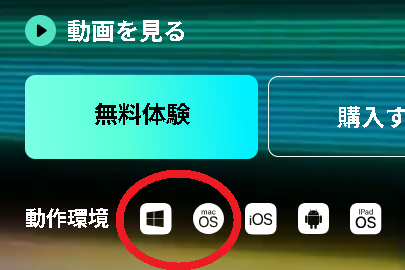
①filmoraの公式ページに移動して「無料ダウンロード」をクリック。
②インストーラーを開く
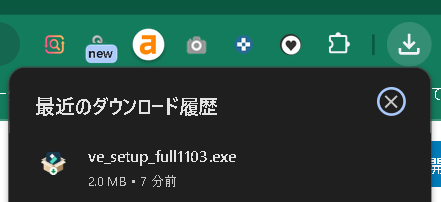
ダウンロードを行ったページの右上のをクリックするとダウンロードが終わったインストーラーが出てくるのでクリック。(chromeの場合)
③「このアプリがデバイスに変更を加えることを許可しますか」が出てくるので「はい」を選択
④同意してインストール
インストールされるフォルダ先を決めたい場合は、右下の「インストール設定」を押すことでフォルダを変更することができます。
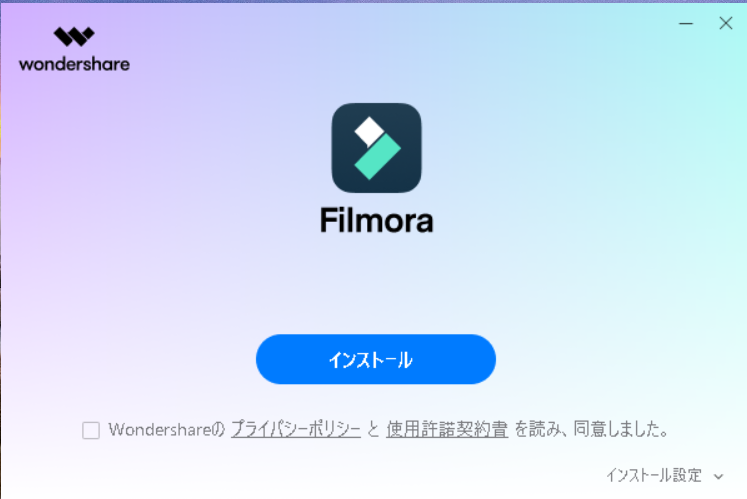
同意にチェックを付けてインストールを押しましょう。
動画を編集してみよう
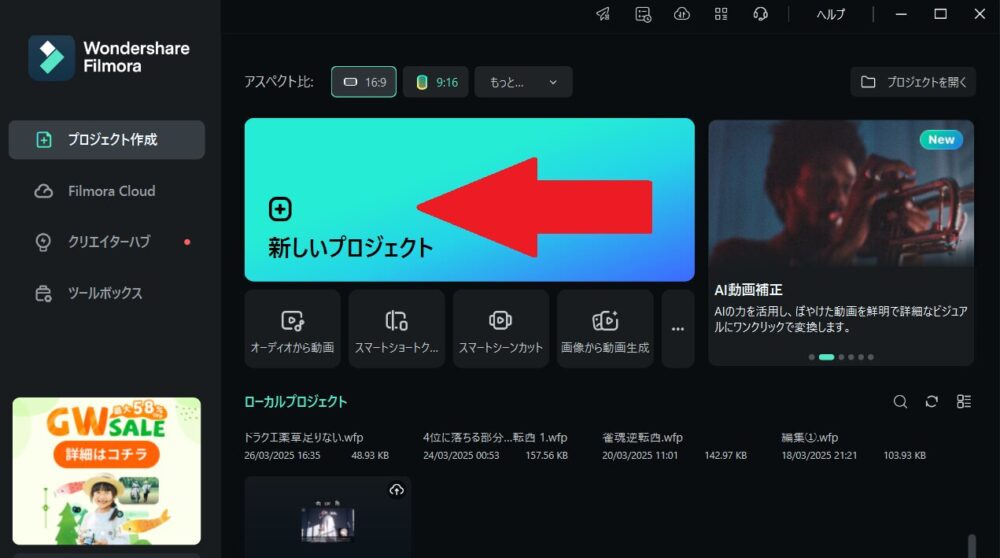
新しいプロジェクトを押して動画編集を始めましょう。
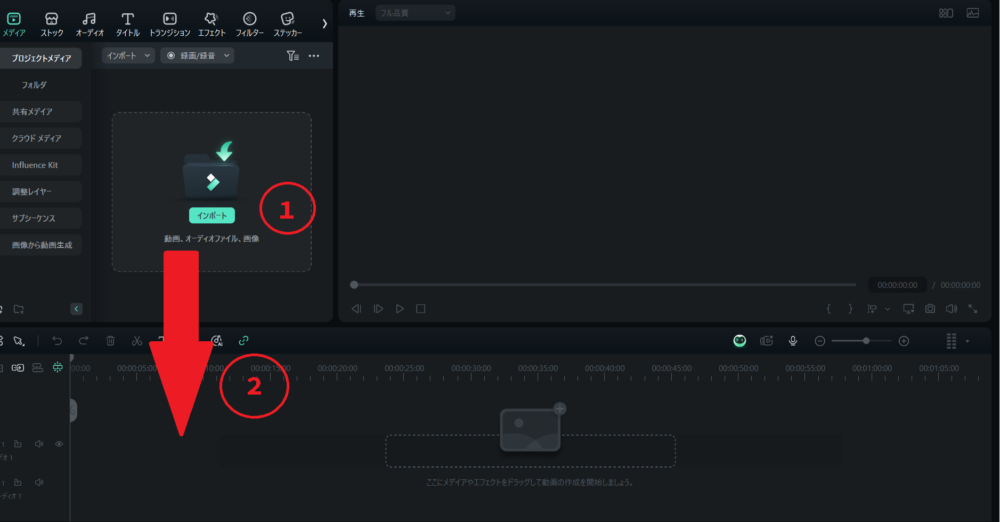
編集したい動画を①インポートして動画を追加したら、その動画を②下に移動させます。後は分割したり、テキストを加えたり編集を行います。
セーブをしよう
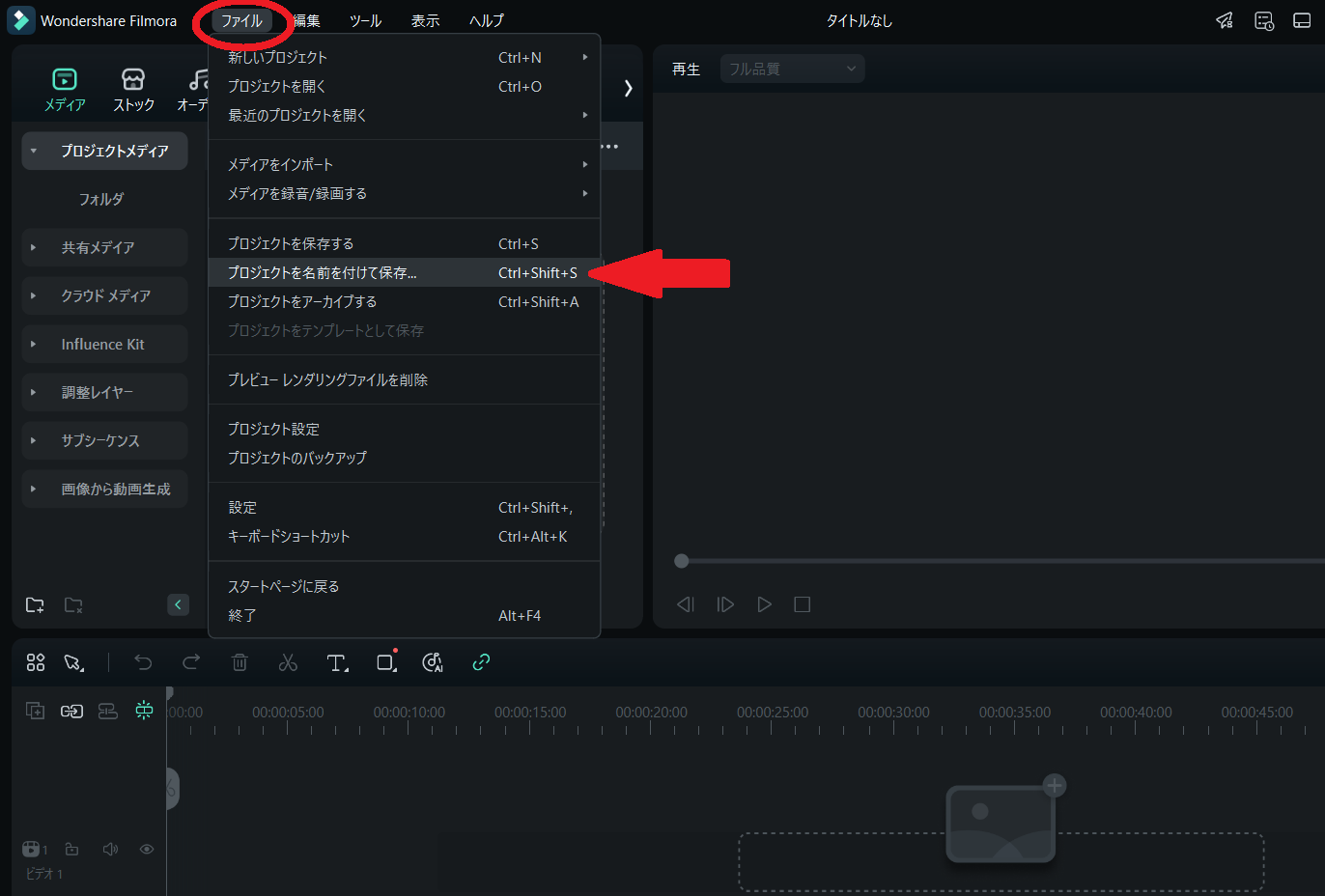
左上のファイルを押して「プロジェクトを名前を付けて保存」を選びましょう。
これでPC内に編集データが保存されました。
【まとめ】filmora無料版いつまで使える?無期限!
filmoraは無料版は無期限でいつまでも編集ができ、編集機能については有料プランとの差がないので購入するかの編集を十分に行うことが可能です。
- ソフトをダウンロードするだけで無料編集◎
- 契約不要
- 無料版でも編集機能は有料同様◎
- 期間気にせず利用可能
- 完成動画をMP4エクスポート(書き出し)できてもロゴが全面に出てくる制限あり
➡有料プランで解禁
filmoraについて(まとめはコチラ◀)
コメント