
filmora買い切りの永続プランを利用しています。
永続プランな理由は、filmoraの最低スペックである私のPC(第6世代i7)でも問題なく・スムーズに使えていて編集機能も十分だと感じたことと、アプデが期待を超えなかったので年間プランより永続プランを選びました。
また、今後が不安なスペックPCを使っているのでアプデで使えなくなると困る。
というのも買い切りを決断した理由の一つ。
 なぎ
なぎ永続プラン1択でオススメ


この記事では、filmoraを少し古めのPC(第6世代i7)で使った使用感と、買い切りで十分だった理由・買い切りがオススメな人を紹介します。
filmoraは低いスペックでもスムーズ編集
最低スペックPCでも
- 編集がスムーズにできる
- 30分の動画の書き出し(エクスポート)も早い
Intel 6世代(CPU)のパソコンを使っているのですが、filmoraでの編集中固まること無くスムーズに編集できています。(≫filmoraを更に軽くする方法を利用し、たまにあったカクツキも無くなりました)
30分動画の書き出し、以前他のスマホアプリで搔き出した際の遅さを知っているせいかfilmoraは書き出し早くてビックリしました。(GPU有効にすると良いよ)
filmoraを買い切りに決めた理由
filmoraを使って年払いから買い切りの永続プランに変更した大きい理由はココ
理由➡年払いを使っていたが今のバージョンで十分編集ができるから。PCスペックへの不安を解消できるのが買い切りだから。
2人の友達も➡filmora永続プランで満足だと言っているから。
使って感じた細かい理由(体験談)
年払い➡買い切りに変更した流れ
- 最初は最新機能への興味&スマホでも編集できるならと年払い
- スマホとPCで編集途中のデータ共有ができず想像と異なった(※面倒くさがりには不向き
- 使う機能が固定/足りる
- 仕様が変わるのが好みではないので自動アプデOFFにしてた
- 最新じゃなくても問題なかった
- 友人2人も現機能満足で買い切りに。
- 結果、翌年も買うのかぁと後悔。
- アプデしても今の最低スペックPCで今後も動くのかという不安
今買い切り版にしておきべきだ!と決意
アップデートで不安に。スペック足りるよね?
買い切りにしよう!と考えた際に、アプデを行ったのですが実は上手くいかなかったんです。※アプデ方法を変えたら無事アプデ◎
その際【え。PCのスペック足りるよね?】という不安に襲われ元々スペックを心配していたのをここで思い出し、確実に問題なく使えてる時に買い切りにすべきだ!と決心しました。
スペックを確認
推奨スペックは?
HD/4K動画編集をしたいなら推奨はIntel 第9世代以降 または 同等以上のCPUとなっています。(15バージョンでの記載)
しかし4Kはyoutubeでは不要なのでここまでのPCでなくて大丈夫です。
最低スペックは?
公式にはIntel第6世代以降のCPUを推奨と記載あり(15バージョンでの記載)
私はスペックについては詳しくありませんので、無料版を入れて使ってみるのが早いです!
使っているノートPCはcore i7の6世代で他の編集ソフト(ダヴィンチ)は動かなかったのでfilmoraに大感謝
スペック6世代の人は今が良いかも➡公式サイトで確認
自分のPCスペックの調べ方
windowsの場合
設定→システム→一番下の詳細設定
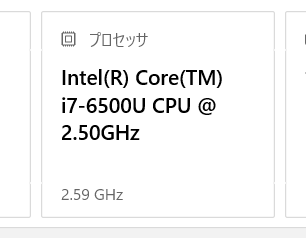
i7-6500がスペックの部分になってこれが6世代
最低スペックPCでも問題なくサクサク動きます(編集・書き出し等全て)
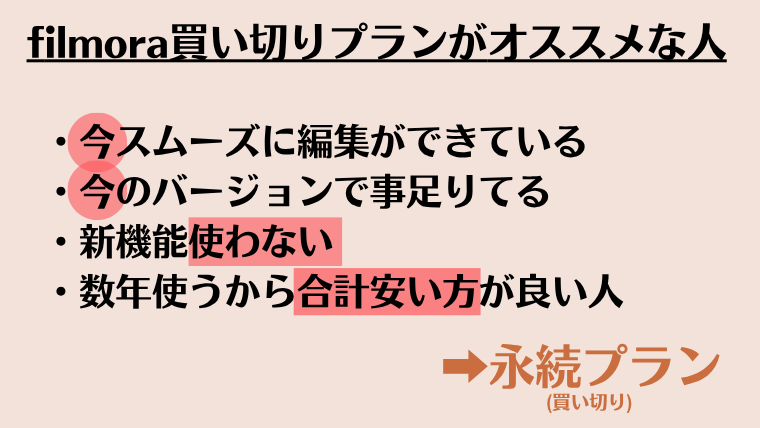
買い切りプランに向いている人
filmora(フィモーラ)買い切りは
- 低スペックPCで不安な人
- 無料版で編集してみて機能満足した人
- バージョンが変わって使用感が変わることが苦手な人
- 買い切りの方が数年利用で安いと考える人
- PCでしか編集しない人
これでOK!と考える人にオススメです。
もし、良い機能が出たらその際に追加で永続プランを購入した方が全体的にみて安いと考えています。
(2年おきに購入するなど)(永続プランはバージョン毎支払い可能)
買い切りプランQ&A
買い切り後はずっと使える?
ずっと使えます。
新しいバージョンが出ても、購入したバージョンで利用できます。
(アプデ不可)
買い切りなのに次のアップデートで使えないってホント?
本当です。
filmoraの永続プランはバージョン毎の買い切りなので購入した時のバージョンでしか有料版として使えません。
新しいバージョンへアプデしてしまうと無料版になってしまいます。
(無料版になっても編集は可能ですが書き出しが出来ない)
なので新しいバージョンが出てもアプデをしないようにしましょう。
・自動アプデOFF推奨
・アプデしてしまったら以前使ったインストーラーで戻そう
後から年間プラン➡買い切りへ変更できる?
できます。
差額購入はできないので、年間を辞めて買い切りを別途購入することになります。
買い切りで後悔しなかった?
今ある機能で足りているので後悔してません。
新しいアプデを知らないでいるのも1つの手。欲しいフォントや効果音は自分で探してfilmoraに入れますし…ライブの映像でも作るなら最新が良いのかもしれませんね。
年内数回しか使う予定がない場合はどのプラン?
永続プランなら数年後に動画作りたい!となった際に使えるのはメリット。(アプリやインストーラーを消しちゃうと使えないよ)
動画を作りたいタイミングで新しく良さげな編集ソフトを探すなら今支払い金額を抑えられる年払いがメリットとして挙げられます。(年間プランが2,000円程安い)
youtube収益化予定ならどのプラン?
法人・チームプランです。自分1人でも法人・チームプランでないと商用利用としてfilmoraを使えません。
公式ページの価格表の下に商用利用に✓が入ってるのは法人・チームのみ。
価格表≫料金プラン
買い切り購入前の前準備
買い切り版を購入する前に確認しておくと安心です。
【よくある失敗】
✖自動アップデートでバージョンが自動で変わった
✖自動アプデをOFFにできないバージョンだった
✖購入したバージョンのインストーラーを残していなかった
✖購入してすぐにアプデが入りインストールしたタイミングが遅かった
永続プランはバージョン毎なので
インストーラーさえ残っていればOK!自動アプデしてしまっても、再度そのインストーラーを使ってDLすればいいのでインストーラーは消さずに取っておきましょう。
※保証を付けた人は期間内ならPCを初期化した場合でも購入したバージョンのインストーラーを失くしても用意してくれるとのこと
最新インストーラーは公式サイトから➡無料ダウンロード
まとめ|Filmoraなら永続プランがおすすめ!
filmoraなら買い切り(永続プラン)1択でオススメです。
今のバージョンで十分編集ができる・アプデでイマイチな変化しかない際にまた支払うことへの後悔が起きない・PCのスペックが低い場合は尚更今のバージョンでキープすべきだからです。
「最初から買い切りにすればよかった」という私のような後悔をしてほしくないので、永続プランも視野に入れてみてほしいです。
コメント