
動画編集をPCで始めるならfilmora(フィモーラ)がオススメ。
- 好きなだけ無料体験できる(無期限・制限ロゴだけ)
- 有料プランへの切替は編集後でもOK
- 編集機能十分揃っている
- 横動画・ショート動画用に即切り替え可能
- 6世代の最低スペックPCでもサクサク動く
- 12か月で割ると高くても月換算1,492円
- アップデート重視なら年間プラン
- スマホで仮編集可能(年間プランのみ)
- 新機能に興味がないなら買い切りプラン
詳細は本文や記事一覧にある記事をご確認ください。気になることが解決できますように。
 なぎ
なぎ編集機能がアプデで今以上に高まっていくと利用可能なPCを用意する方が大変になるので使えるうちに買い切りがおすすめ!
すぐに始めれる手軽さとスペックが低くても使えるので、
迷う方はまずは無料ダウンロード

filmora編集の良いところ
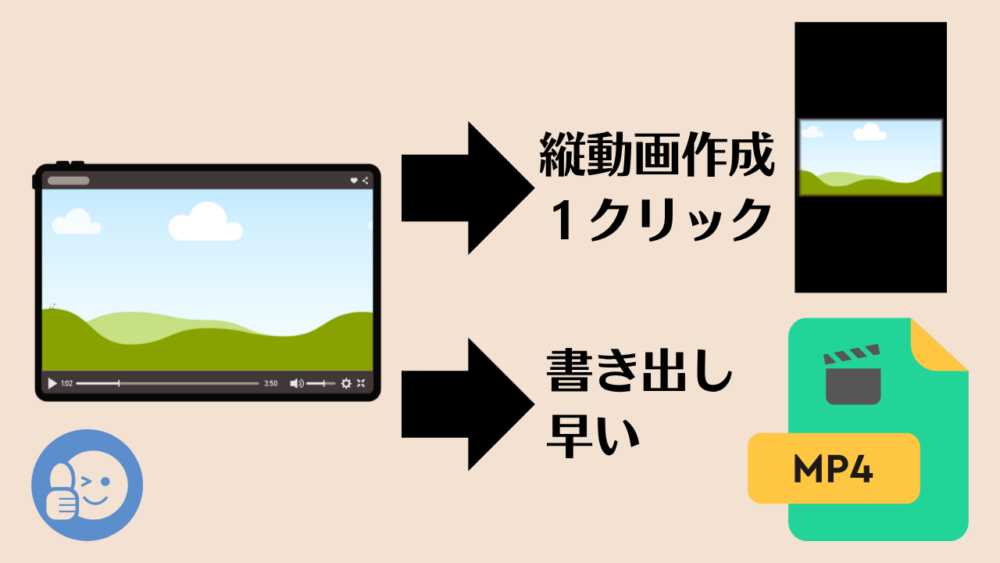
youtubeへ投稿するための動画をfilmoraで編集して良かったなと感じた点は
- 書き出しが早い
- 動画編集が十分にできる
- 横動画↔縦(ショート)動画への切替可能
- ショートカットキーの設定が豊富
- PC固まらずに編集できる(最低スペックでも)
- 分からない編集方法をGoogle等で検索可能(動画でも紹介されている)
- デュアルモニター(2画面)でも編集可能
filmoraを使っていると「あ、こんなことも出来ちゃうのね」と思っていたよりできることが多かった印象でした。
一度の出費は17,900円と大きい方ですが月換算すると1,492円なので、編集初心者こそ買い切りにしてゆっくり編集力を高めていくのにfilmoraは良いのかなと考えます。もっと編集したいと思った時に、新機能が使える年間プランにしたり他の編集ソフトに切り替えていくなど。
filmoraを使う上でのデメリットよりメリットが多いなと考えています。
filmoraの少し残念な点
filmoraを使っていてここが変わればもっと良いのになぁと感じる点は
- 素材の探しにくさ
- 文字サイズが小さい
- 実は自由度が高いのにテンプレを用意しすぎて機能隠れてる
編集素材は使うものを決めてお気に入りに入れておけばいいので、大変なのは最初だけ。外部から持ってくることも可能です。
filmoraが用意したテンプレは若干使い勝手が悪い時があるので、自分様のテンプレを作るのがオススメ。手動でやった方が早い時が多いです。
無料版について
filmoraにはまず無料版で好きなだけ編集をすることが可能です。完成した動画を書き出したいタイミングで有料プランに加入すればOK
- 期限なく無料で編集可能
- 使える編集機能は有料プランと同様
- 制限は完成動画にロゴが付くだけ
契約不要だから無期限に試せる
よく、「○日間を過ぎたらカード引き落としが始まります」という最初に契約が必要なものがありますがfilmora無料版では契約は不要です。
ソフトをダウンロードするだけで無料で編集ができます。
\ 契約なし・無期限お試し可 /
料金プランは買い切りがオススメな理由

個人的に買い切りの永続プランを推奨しています。その理由は、今は良くてもアプデで重くなる・最低スペックが上がる可能性が高いから。次の新機能に期待せず今スムーズに使えているうちに買い切りを買う。とオススメしています。前のバージョンが良かった(泣)を避けれます。また、今の編集機能で事足りているので毎年払う必要性を感じなかったので買い切り。
\ 月換算1,492円 /
料金プランの違い・選び方
filmoraの料金プランの中で、個人プランがありますが1人という意味ではないので注意が必要です。個人的には、youtube等でまだ収益がなくても将来を考えて商用利用可能な法人プランの買い切り1択でオススメします。
プラン選びSTEP①利用目的
- 非営利目的➡個人趣味・収益化しない
➡個人プラン - 商用利用➡youtube収益化・企業案件(利用者一人であっても)➡法人・チームプラン
- 学校で使う➡学校メアドを持っている人※&非営利➡学生・教職員プラン
※学校のメールアドレスは大学生になると発行されます。
プラン選びSTEP②機能
まずは上記のプラン選びステップ①とステップ②で考えてみてはいかがでしょうか。
filmoraでよくある疑問に回答
料金が高くて悩む
一度払ってしまえばあとは編集頑張るのみ。
買い切りで12か月で月換算すると月1,000円ちょっとなので挑戦しやすい金額だなと個人的に思っています。編集は無料版でいくらでも試しに編集できるので納得いくまで使ってみましょう。
filmroaはどの位編集ができるのか
youtubeに上がっている動画と同じように作れます。
自分専用のテンプレも作れるので、慣れてくるとどんどん早くなります。
用意されたテンプレに目がいきがちなfilmroaですが機能が多くて驚いています(利用2年目追記)
他にどんな動画編集ソフトがあるか
filmora以外だと
・ダヴィンチ(私はPCスペックが足りず使えてませんが無料ソフト)
・vllo(スマホ編集なら超オススメ/デメリットがPCで編集できないだけ)
・Adobe Premiere Pro
ダヴィンチは友人が使っているのですが、横動画➡ショート動画への変更ができないと困っていました。
編集の操作が分からない時は
filmoraは公式が動画で操作方法を紹介しているので、自分が行いたい動作で検索をかけてみてください。良い機能が更に見つかることも。
また、キーボードのショートカットキーを自分好みにすると分かり易くなりますよ。
私の設定している状態はコチラで紹介➡なぎ流ショートカットキー設定
filmora公式で無料ダウンロードして即編集できます↑
コメント