この記事では
・Filmoraの無料版から有料版への切り替え方法
・Filmora Creative Assetsは必要か(個人的不要)
を紹介します
filmoraを有料版にしてロゴなしで動画を作成するには公式サイト からログインして購入!もし無料版で使ってたアカウントと異なってしまっても編集データはPC保存なので問題ないので購入したアカウントでソフトでもログインしましょう
filmoraを有料版に切り替える方法
filmoraの有料版に切り替える方法は公式ページで購入したアカウントでソフトにログインするだけです。
- 公式サイトでログイン
- プランを選ぶ
- (7日間無料のFilmora Creative Assetsを外すか考える)
- (保証を外すか考える)
- 購入する
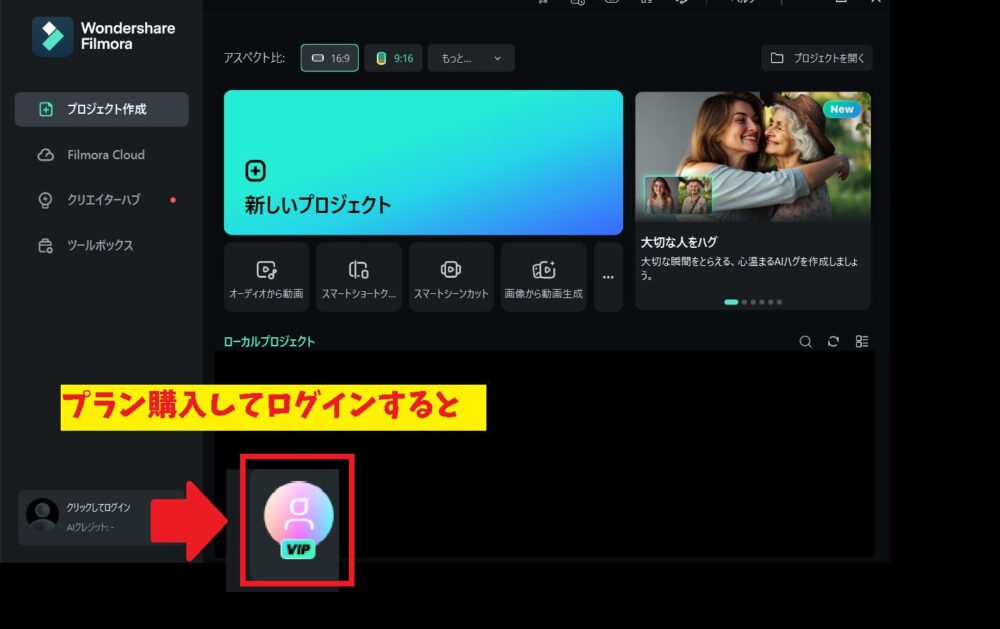
- filmoraソフトでログイン
ソフトでログインすると表示が変わるよ↓
有料版を購入する際の注意点
filmoraでプラン購入しようとすると、2つのサービス(Filmora Creative Assets/24か月保証)が既に付いた状態になっています。必要か不要か考えておきましょう。
Filmora Creative Assets(7日間無料)は必要か?
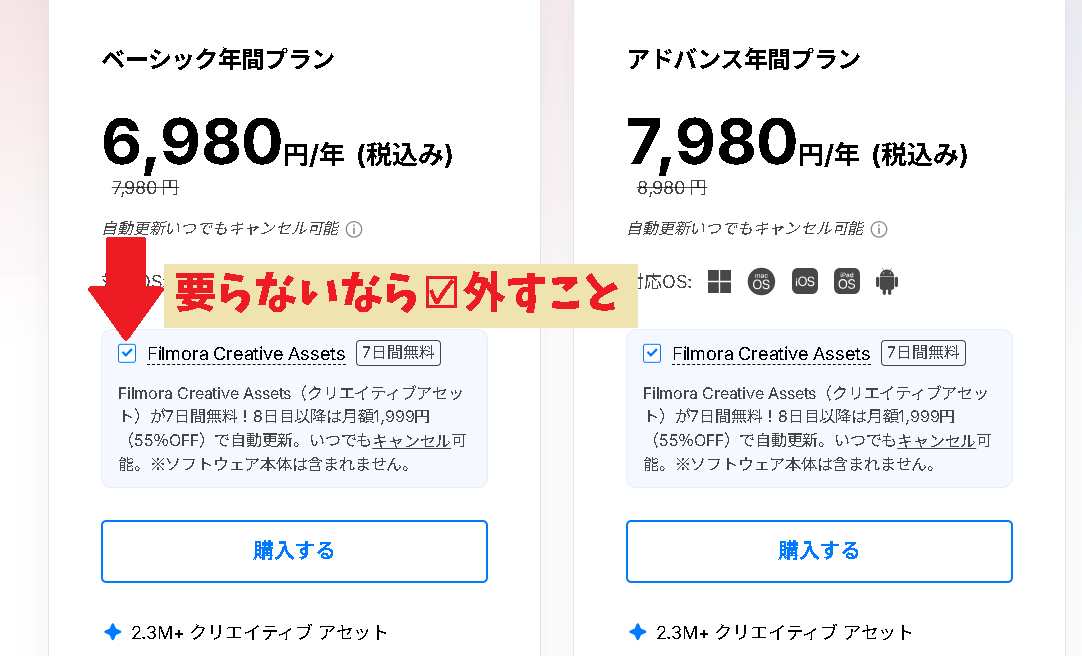
Filmora Creative Assets(クリエイティブアセット)という編集素材が更に増える素材プランのことです。これが各プランに7日間無料ついています。7日を超えると別途月額料金がかかるので基本素材だけで十分だと思う方は購入の段階でチェックを外しておくのがオススメです。もちろん7日以内に解約することもできるので使ってみたい方はチェックを付けたまま購入をするといいでしょう。
 なぎ
なぎ…7日じゃ編集が終わりません!
24か月ダウンロード保証は必要か?
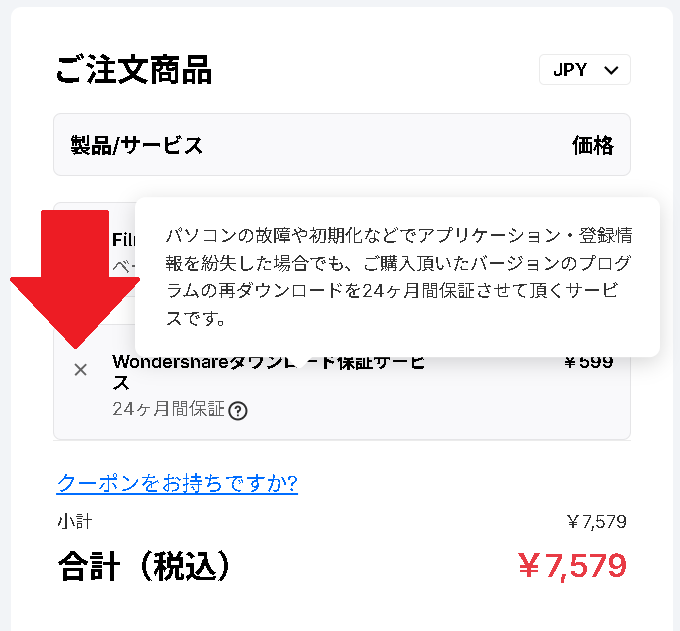
購入画面に入ると「ダウンロード保証サービス」が追加されています。個人的には、ログインさえできれば有料版としてソフトを利用できるので必要ないかなと考え外しました。ダウンロードも公式ページからできますし…編集データはもともとPC保存なので保証外だと思いますし…
まとめ|有料版への切り替えは簡単
filmoraはアカウントがなくても無料で編集ができ、有料版への切り替えは公式ページで購入したアカウントでソフトにログインをすることで即切り替わりロゴなしでMP4等に抽出することが可能です。プラン購入の際に2つ素材と保証が付いている状態なのでそこだけお気を付けください。
・filmoraの購入が公式サイトから
・購入したアカウントでソフトにログインするだけ
・購入前にプラン・追加有料素材・保証の3点を決めておく
・ソフトのダウンロードは購入前でも後でも可能

コメント