filmoraの解約(自動更新OFF)は公式サイト内でログインすることで、簡単に解約できます。
支払い後すぐに解約をしても支払い済みの期間までは使えるので次回更新を悩んでいる人は一旦解約しておくのも手。
また、Filmora Creative Assetsだけ要らない場合の個別解約も可能です。購入時に✓を付けていた人は7日経過すると月額料金が始まるので7日以内に必要か判断する必要があります。


filmora解約方法
filmora解約はマイページのサブスクリプション欄から行えます。
①filmora公式の右上からログイン

公式サイトからログイン後、アカウントセンターへ
②サブスクリプションの欄から停止
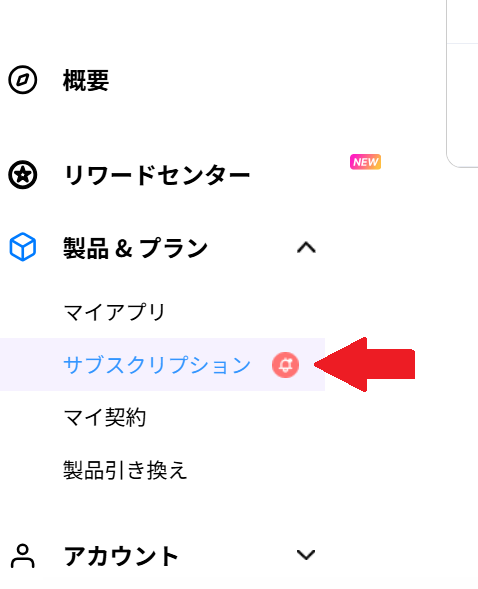
サブスクリプションから解約(自動更新OFF)にできます。
プラン変更時も一旦解約
年間プランから買い切り(永続プラン)へ変更する場合も、年間プランを解約して永続プランを購入となります。上記のように解約しましょう。
filmroa解約するとどうなる?
解約(自動更新off)すると
- 次回1年分の請求が来ない
- 支払った分の期限まで有料版が使える
- 支払った分の期限中ならアプデも可能
- 来年は使うのやめようと思っていたのに!と解約忘れが起きない
途中解約のデメリットは?
解約によるデメリットとしては、利用可能期限を過ぎた際に突然書き出しが出来なくなった!ということが起こりがち。利用可能期限までに書き出しを終えないと作った動画がもったいなくなります。途中解約する場合は、いつまでなのかスケジュールに入れておきましょう。
- 利用期限になると動画の書き出しができない
- 期限になるとスマホ編集ができない
 なぎ
なぎ解約しておけば次回支払いしない予定だったのに!を避けられれるけど、期限までに動画を書き出しまでしておかないと勿体ないっていうことだね。
(買い切りだと年間より2000円程高いけど期限気にせず過ごせるよ)
Filmora Creative Assetsの解約
Filmora Creative Assetsの解約も上記の方法でサブスクリプション欄から解約できます。年間プランの解約とは別にFilmora Creative Assets単体を解約することが可能です。
Filmora Creative Assetsって何?
Filmora Creative Assetsとは、プラン購入時に付いてくる有料素材でFilmora Creative Assetsに✓を入れたまま購入してしまったもの。これは7日間は無料なのですが7日を超えると毎月1,990円請求されてしまいます。有料素材を使わない人はこのセットを解約しましょう。
なぎ編集した動画で有料素材を使っている場合、動画を書き出してからにしよう!
まとめ*filmroa解約方法と解約後の様子
filmora(フィモーラ)の解約・自動更新OFFは公式サイトから簡単に行え、解約をしても即デメリットがあるわけではなく期限までは使えるので期限が来てから再契約をするのかじっくり考えることが可能です。
そのため今後どうしたいかによって解約するのかを考えてみるといいでしょう。
- 自動更新のままにしておく
- 自動更新をOFFにする
- 期限が来てから再契約を考える派
- 買い切り版にして期限を考えない派
私は1回目は年払いにして、即自動更新をOFFにした派。
1年後の期限忘れそうですし、次回更新をするのか考えたかったからです。
結果、毎年この金額を払いたくない&機能に満足したので2回目の支払は買い切りにしました。
プラン選び悩むかと思いますが、参考になったら嬉しいです。
コメント