この記事ではfilmoraの編集の際の機能を紹介します。
実は…filmora内の機能を使うより手動の方が早い場合が多いです。
フェードアウト(手動)
動画シーンの切り替えに。キーフレームを使用。
ワイプ
ショート動画などで配信者さんの顔を丸く映したい時に。
ショートカットキー設定
キーボードでカットや削除等を自分の編集しやすいように。
いつも使う画像はクラウドストレージへ
毎回PC内から探さずともクラウドに入れればすぐに使える
背景ぼかし
ショート動画でよく見かける再生している動画の引き延ばし背景ぼかし
目次[クリック可]
フェードアウト(手動)
filmora内の内臓フェードアウト機能は、テキストや動画、画像などに素材によって異なる箇所から適応しなかったり微調整が効きづらいことがあります。手動でキーフレームを付けることで自分好みに微調整が効き、どの素材も同じ方法でフェードアウトを行えます。(素材を探す手間も無くせる!)
キーフレームを使う
①キーフレームをフェードの始まりと終わりに追加します。(画面に出てこない場合は★の中に入っています)
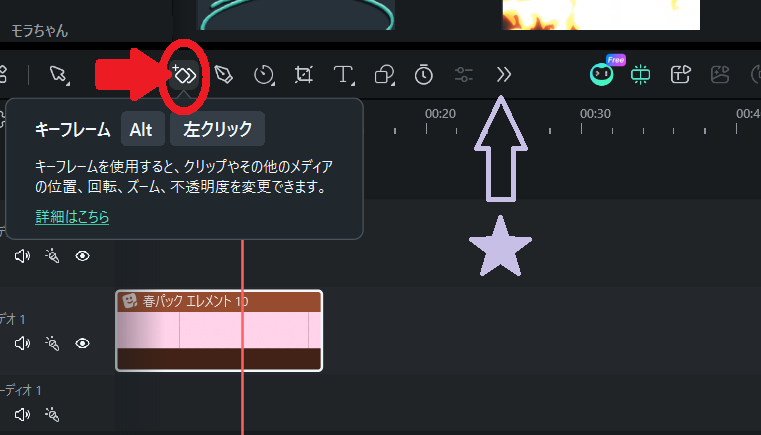
②終わりのキーフレームの透明度を0へ
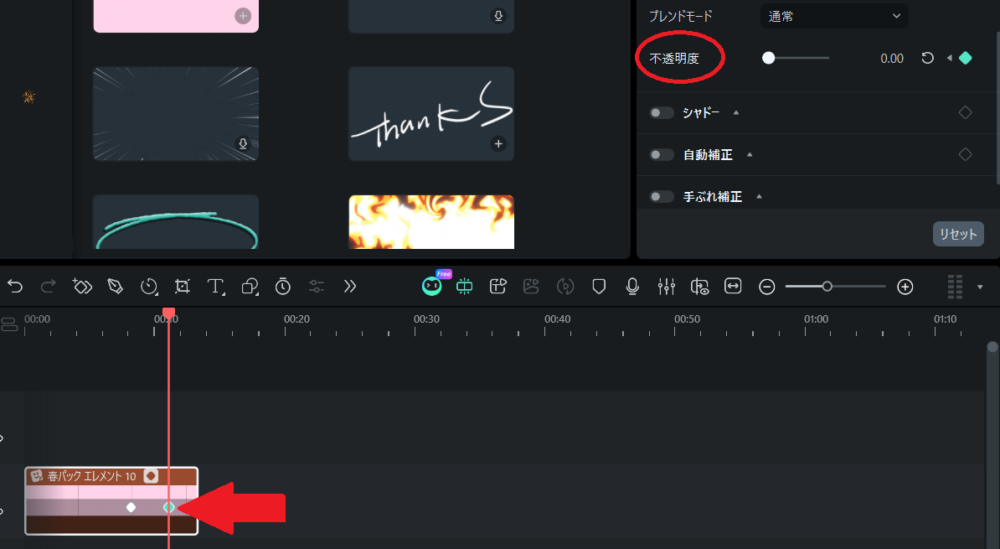
ゆっくりフェードさせたい場合は始まりの🔹を左に移動させればOK。早めたい場合は狭めましょう。透明度が100~0へどんどん下がることでフェードアウトさせます。
関連記事
(購入がまだの人はコチラ➡filmora紹介まとめ)


コメント